
Mac-App · Für unterwegs
Datensparer.
Unterwegs lädt nur,
was Sie erlauben.
Am Hotspot vom iPhone arbeitet der Mac im Hintergrund weiter: iCloud gleicht ab, Time Machine sichert, Fotos laden hoch, ein Update kommt an. Datensparer merkt, dass Sie am Hotspot hängen, und lässt nur die Programme ins Netz, die Sie brauchen. Jede App bekommt einen Schalter und einen Zähler.
Datensparer im Mac App StoreEinmal kaufen, kein Abo · macOS 15 oder neuer
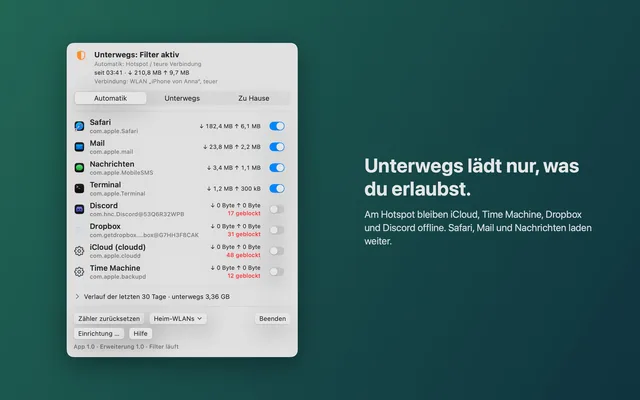
Läuft still in der Menüleiste.
Erkennt Hotspots von selbstZählt je App und je WLANSendet nichts kein Server, kein KontoDrei Dinge, mehr macht es nicht
Erkennen. Entscheiden.
Nachsehen.
Datensparer sitzt als Schild oben rechts in der Menüleiste. Ein Klick öffnet die Liste. Alles andere passiert ohne Sie.
Hotspot erkannt, Filter an.
Hängt der Mac am Hotspot von iPhone oder iPad, schaltet Datensparer auf Unterwegs. Im WLAN zu Hause ist alles offen. Wer will, erzwingt den Modus mit einem Klick oder trägt seine Heim-WLANs ein.
Jede App hat einen Schalter.
In der Liste stehen alle Programme und Dienste, die seit dem Umschalten ins Netz wollten. Safari, Mail, Messenger und VPN sind vorab erlaubt. iCloud, Time Machine, Software-Update, Fotos, Dropbox und Spiele-Launcher sind vorab blockiert. Ein unbekanntes Programm bleibt blockiert, bis Sie es freigeben.
Wer wie viel geladen hat.
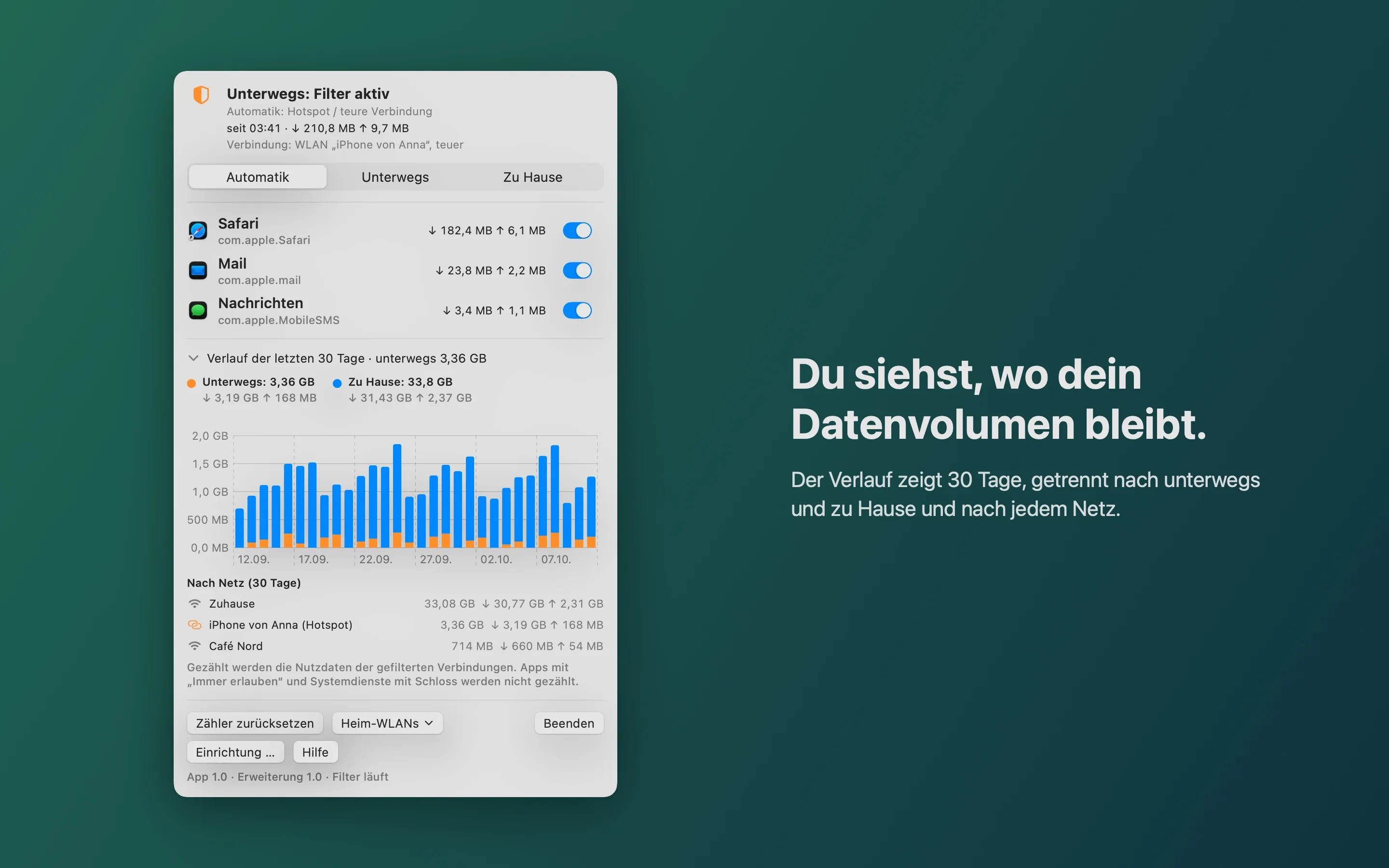
Pro App zählt Datensparer, was rein- und rausging. Der Verlauf zeigt die letzten 30 Tage, getrennt nach Unterwegs und Zu Hause und nach Netz, etwa „iPhone von Anna“ oder dem WLAN im Café.
Es entscheidet nur, welches Programm unterwegs ins Netz darf, und zählt mit. Ihre VPN-Verbindung bleibt unangetastet.
Was im Hintergrund wirklich passiert
Der Verlauf zeigt,
wohin das Volumen ging.
Nach einer Woche am Hotspot sehen Sie, welche Programme die Daten gezogen haben und in welchem Netz. Daraus ergeben sich die Regeln fast von selbst.
Unterwegs und Zu Hause getrennt.
Orange ist das, was über den Hotspot ging, Blau das WLAN zu Hause. Darunter steht jedes Netz mit seiner Summe. Die Zähler in der Liste starten bei jedem Moduswechsel neu, der Verlauf bleibt.
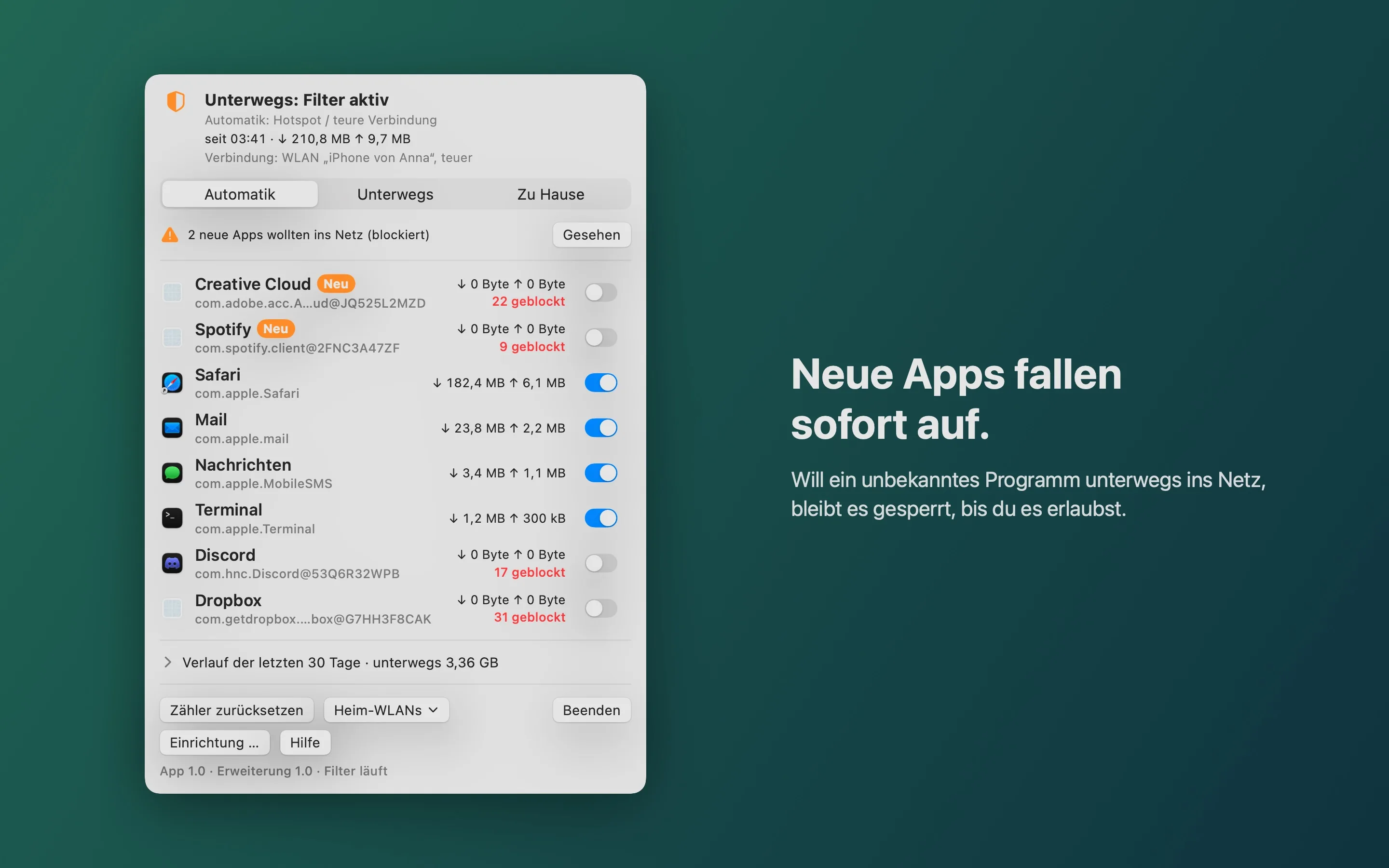
Blockiert, bis Sie Ja sagen.
Will ein Programm zum ersten Mal ins Netz, bleibt es unterwegs draußen. Das Symbol in der Menüleiste zeigt eine Zahl, in der Liste steht das Programm mit „Neu“. Ein Klick auf den Schalter gibt es frei, auch für seine Hilfsprozesse.
Einrichten
Zwei Minuten,
eine Bestätigung.
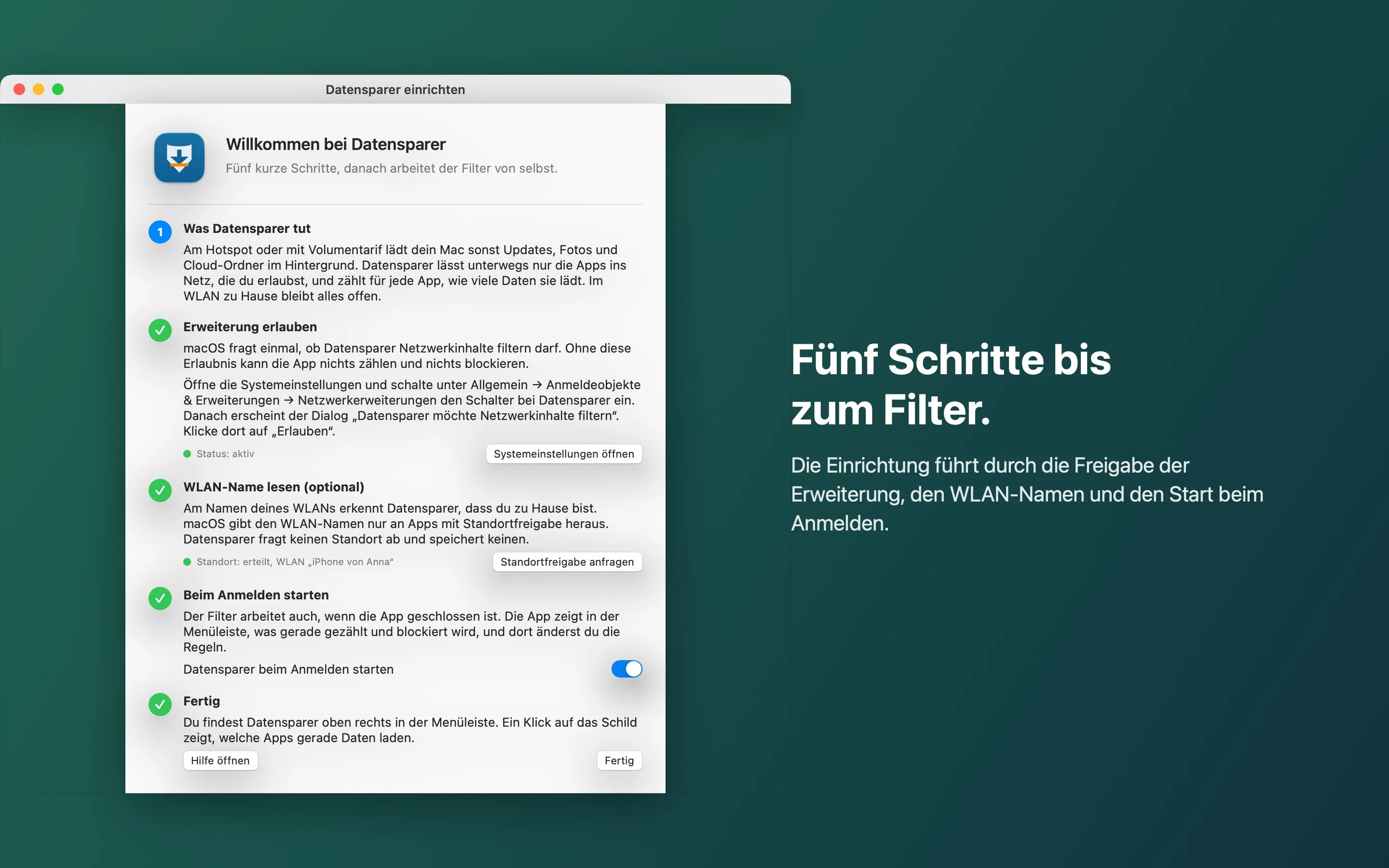
Datensparer filtert mit einer Netzwerkerweiterung von Apple. macOS fragt deshalb einmal nach, ob die App den Netzverkehr filtern darf.
- Schritt 1
Laden und starten.
Aus dem Mac App Store laden. Nach dem Start öffnet sich das Einrichtungsfenster und oben rechts erscheint das Schild.
- Schritt 2
Erweiterung erlauben.
In den Systemeinstellungen unter Anmeldeobjekte und Erweiterungen den Eintrag Datensparer einschalten und die Frage „möchte Netzwerkinhalte filtern“ mit Erlauben beantworten. Das Fenster führt Sie hin.
- Schritt 3
Fertig.
Beim nächsten Hotspot schaltet Datensparer um. Wenn Sie möchten, startet die App bei jeder Anmeldung mit und liest mit Ihrer Standortfreigabe den WLAN-Namen für den Verlauf.

Selbst gebaut, selbst im Einsatz
Ich habe Datensparer
für mich gebaut.
Im Urlaub hing mein MacBook am iPhone-Hotspot, und nach zwei Tagen war das Datenvolumen weg. Gearbeitet hatte ich kaum. Geladen hatten iCloud, Time Machine und ein Update im Hintergrund. Seitdem läuft Datensparer auf meinem Mac, und jetzt können Sie es auch nutzen.
Was die App über Sie weiß: nichts.
Datensparer hat keinen Server und kein Konto. Regeln und Zähler liegen nur auf Ihrem Mac. Die App sendet keine Daten, auch keine Nutzungsstatistik. Den Namen Ihres WLANs liest sie nur, wenn Sie die Standortfreigabe erteilen, und nur, um den Verbrauch dem Netz zuzuordnen.
Fragen oder Wünsche: schreiben Sie mir.
Bremst Datensparer meine Verbindung?
Der Filter sieht nur, welches Programm eine Verbindung öffnet, und zählt die Datenmenge. Die Verbindung selbst läuft wie gewohnt weiter.
Funktioniert es mit meinem VPN?
Ja. VPN-Programme wie OpenVPN Connect, Tunnelblick oder WireGuard stehen vorab auf „Immer erlauben“ und werden vom Filter nicht angefasst. Jedes andere Programm können Sie genauso einstellen.
Was passiert mit einem neuen Programm?
Es bleibt unterwegs blockiert. Das Symbol in der Menüleiste zeigt eine Zahl, in der Liste steht das Programm mit „Neu“. Ein Klick auf den Schalter gibt es frei.
Zählt Datensparer auch zu Hause?
Ja, der Verlauf unterscheidet Unterwegs und Zu Hause. Zu Hause blockiert Datensparer nichts.
Warum fragt macOS nach einer Netzwerkerweiterung?
Datensparer filtert den Verkehr mit einer Systemerweiterung von Apple. macOS lässt das nur zu, wenn Sie es einmal in den Systemeinstellungen bestätigen. Ohne diese Freigabe kann die App nichts blockieren.
Woran erkennt die App einen Hotspot?
macOS meldet Hotspots von iPhone und iPad als teure Verbindung, darauf reagiert Datensparer. Für andere Fälle gibt es den Modus-Schalter und die Liste der Heim-WLANs: Dann gilt nur dort Zu Hause.
Welche Macs werden unterstützt?
macOS 15 oder neuer. Die App läuft in der Menüleiste und braucht kein eigenes Fenster.
Was kostet Datensparer?
4,99 € als einmaliger Kauf im Mac App Store, kein Abo.