
Persönliche Unterstützung
Fernwartung.
Hilfe direkt auf
Ihrem Bildschirm.
Ein Anruf, ein Download – und ich sehe, was Sie sehen. Wir schauen gemeinsam auf Ihr Computerproblem, ohne Anfahrt und ohne Termin vor Ort.
06306 / 9924496Rufen Sie mich an. Ich begleite Sie durch die nächsten Schritte.
Für Ihren Windows-PC
Wir können loslegen.
Laden Sie das Fernwartungsprogramm herunter und öffnen Sie die Datei. Die Verbindung zu meinem Server ist bereits vorbereitet.
Für Windows herunterladenRustDesk · Keine Installation nötig
Bitte den Dateinamen beibehalten.
So funktioniert es
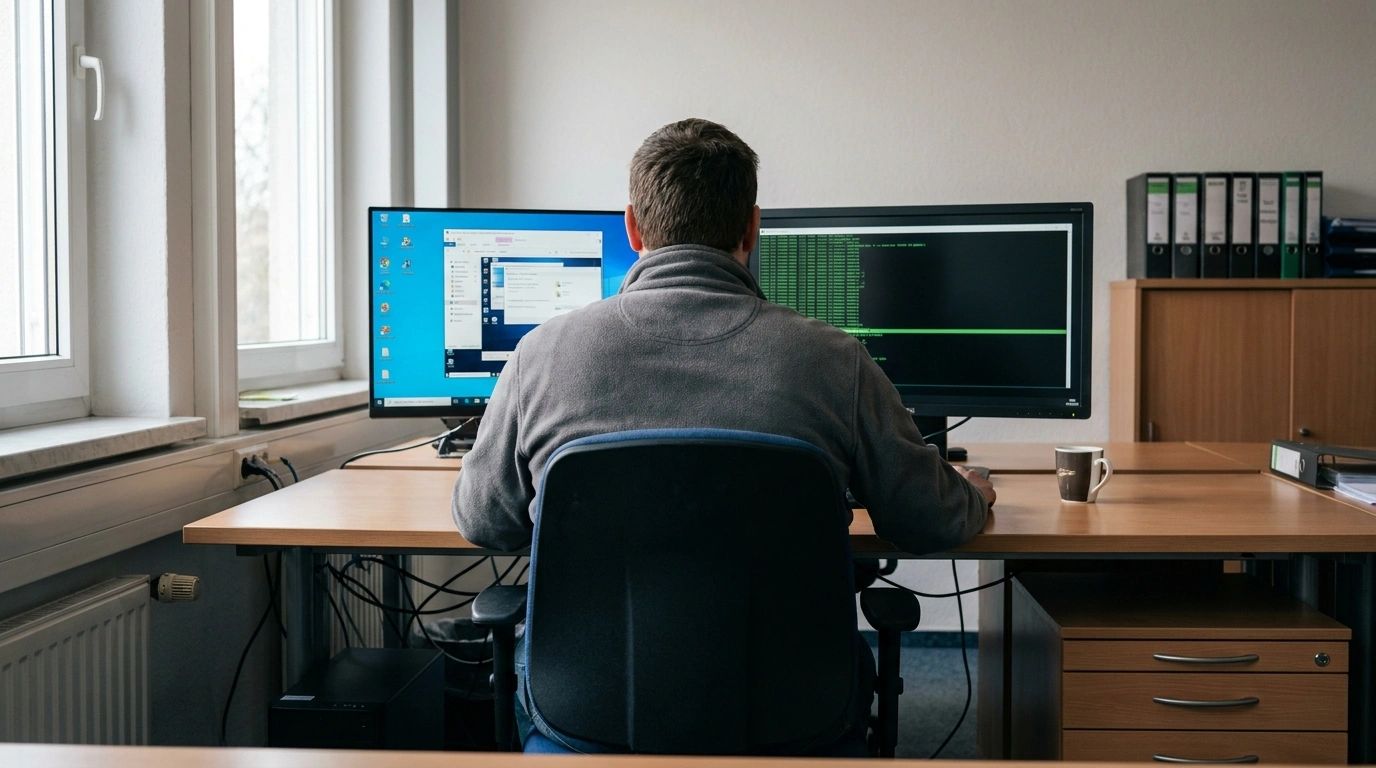
In drei Schritten
sind wir verbunden.
Sie brauchen keine Vorkenntnisse. Wir machen das gemeinsam am Telefon – ich sage Ihnen bei jedem Schritt, was zu tun ist.
Herunterladen
Klicken Sie auf den Windows-Download und öffnen Sie anschließend die heruntergeladene Datei. Eine Installation ist nicht nötig.
Starten
Das Programm zeigt Ihnen Ihre ID und ein Einmal-Passwort an. Die Serververbindung ist für Windows bereits voreingestellt.
Am Telefon durchgeben
Nennen Sie mir Ihre ID und das angezeigte Passwort. Ich verbinde mich, und Sie sehen mit, was auf Ihrem Bildschirm passiert.
Das Programm selbst ist kostenlos. Meine Unterstützung wird wie ein normaler Support-Einsatz abgerechnet – ohne Anfahrtskosten.
Gemeinsam auf die Lösung schauen
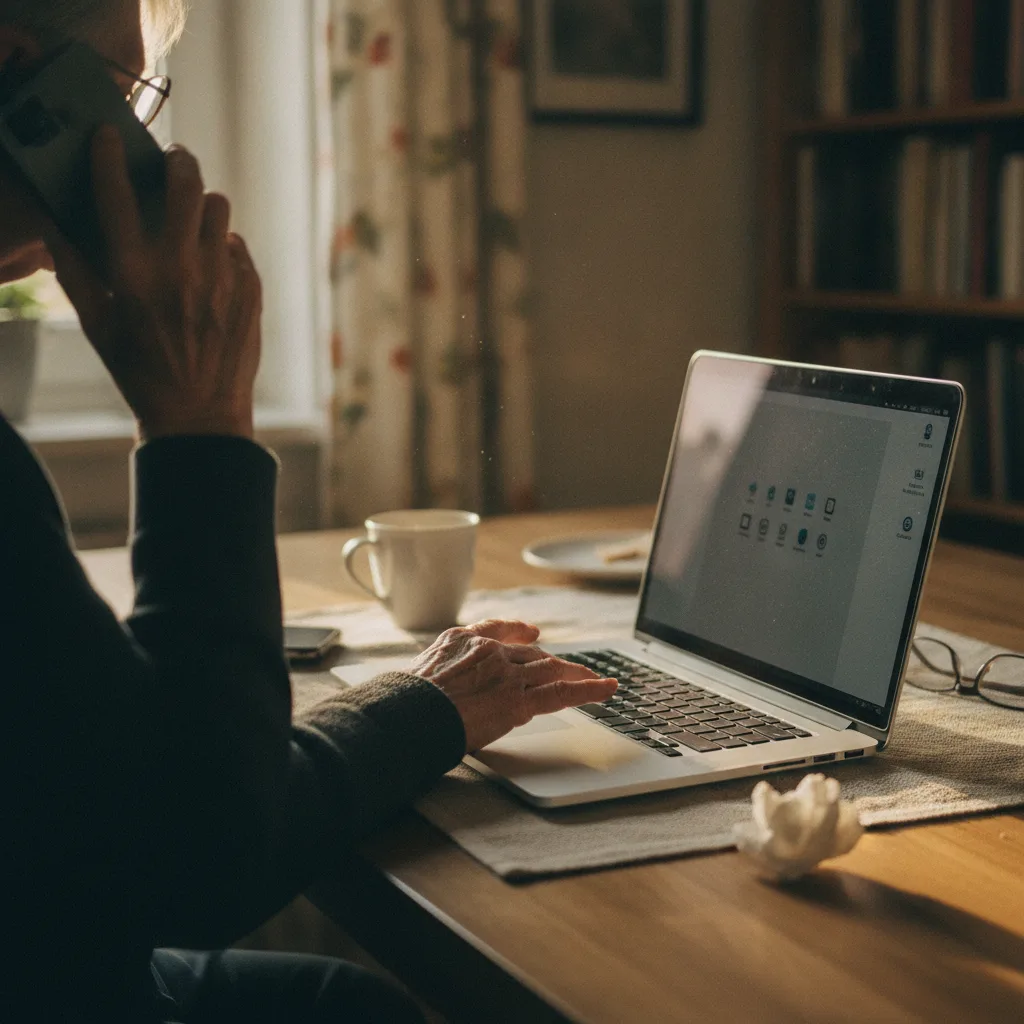
Sie zeigen mir das Problem.
Ich kümmere mich darum.
Drucker druckt nicht, E-Mail streikt, ein Programm will nicht mehr: Viele dieser Probleme lassen sich aus der Ferne lösen. Während wir telefonieren, arbeite ich auf Ihrem Bildschirm und erkläre Ihnen die Schritte.
Anliegen im Supportcenter meldenSie bleiben dabei.
Sie sehen, was auf Ihrem Bildschirm passiert, und können die Fernwartung jederzeit beenden.
Eigene Server-Infrastruktur.
Für die Fernwartung nutze ich RustDesk mit eigenem Server in Deutschland. Die Verbindung ist Ende-zu-Ende-verschlüsselt.
Persönlich erreichbar.
Wir gehen die Schritte gemeinsam durch – von Ihrem ersten Klick bis zur Arbeit an Ihrem Problem.
Fernwartung am Mac
Auch auf dem Mac
helfe ich Ihnen weiter.
Laden Sie RustDesk direkt beim Hersteller herunter. Beim ersten Start tragen wir gemeinsam meinen Server ein. Ich führe Sie am Telefon durch die Einrichtung.
Einmalige Einrichtung
Server eintragen
- Öffnen Sie in RustDesk die Einstellungen und dort den Bereich „Netzwerk“.
- Tragen Sie bei „ID-Server“ und „Key“ die folgenden Werte ein.
- ID-Server
rustdesk.salewski.it- Key
by1yIY4wl0qHqKeaSesTTqc0itlStXkcmLel2vDpS14=
Unsicher bei der Einrichtung? Rufen Sie mich an, wir machen das gemeinsam.
Gut zu wissen
Ihre Fragen
zur Fernwartung.
Kurz beantwortet – alles Weitere klären wir am Telefon.
Was kostet mich die Fernwartung?
Das Programm selbst kostet Sie nichts. Abgerechnet wird die Zeit, in der ich Ihnen helfe – wie bei einem normalen Support-Einsatz, nur ohne Anfahrtskosten.
Kann SALEWSKI.IT jederzeit auf meinen Computer zugreifen?
Bei der hier beschriebenen Fernwartung starten Sie das Programm und nennen mir Ihre ID und das angezeigte Einmal-Passwort. Sie sehen die Sitzung mit und können die Verbindung im Programm jederzeit beenden.
Muss ich etwas installieren?
Unter Windows laden Sie eine einzelne Datei herunter und starten sie. Nach der Sitzung können Sie die Datei löschen oder für das nächste Mal aufheben. Für macOS finden Sie die Downloads und die Einrichtung weiter oben.
Was ist mit TeamViewer – das hatten wir doch bisher?
Ich habe die Fernwartung auf RustDesk mit eigenem Server in Deutschland umgestellt. Für Sie ändert sich der Download – der Ablauf am Telefon bleibt gleich.
Der nächste Schritt ist einfach
Bereit? Dann rufen Sie mich an.
Wir gehen den Download und die Verbindung gemeinsam durch.