
Mac-App · Für Remotedesktop
KeyCoach.
Windows-Tasten
am Mac finden.
Backslash, @ oder Shift+F11 in der Remotedesktop-Sitzung? KeyCoach zeigt dir die Mac-Tasten und schickt Zeichen oder Kombination auf Klick an Windows.
4,99 € einmalig, kein Abo · macOS 26 oder neuer
Ein Klick oder ⌃⌥⌘K
Eintippen, was du suchst.
Die Tasten stehen da.
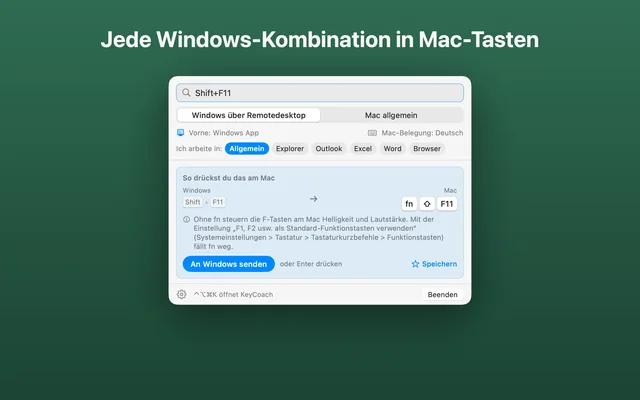
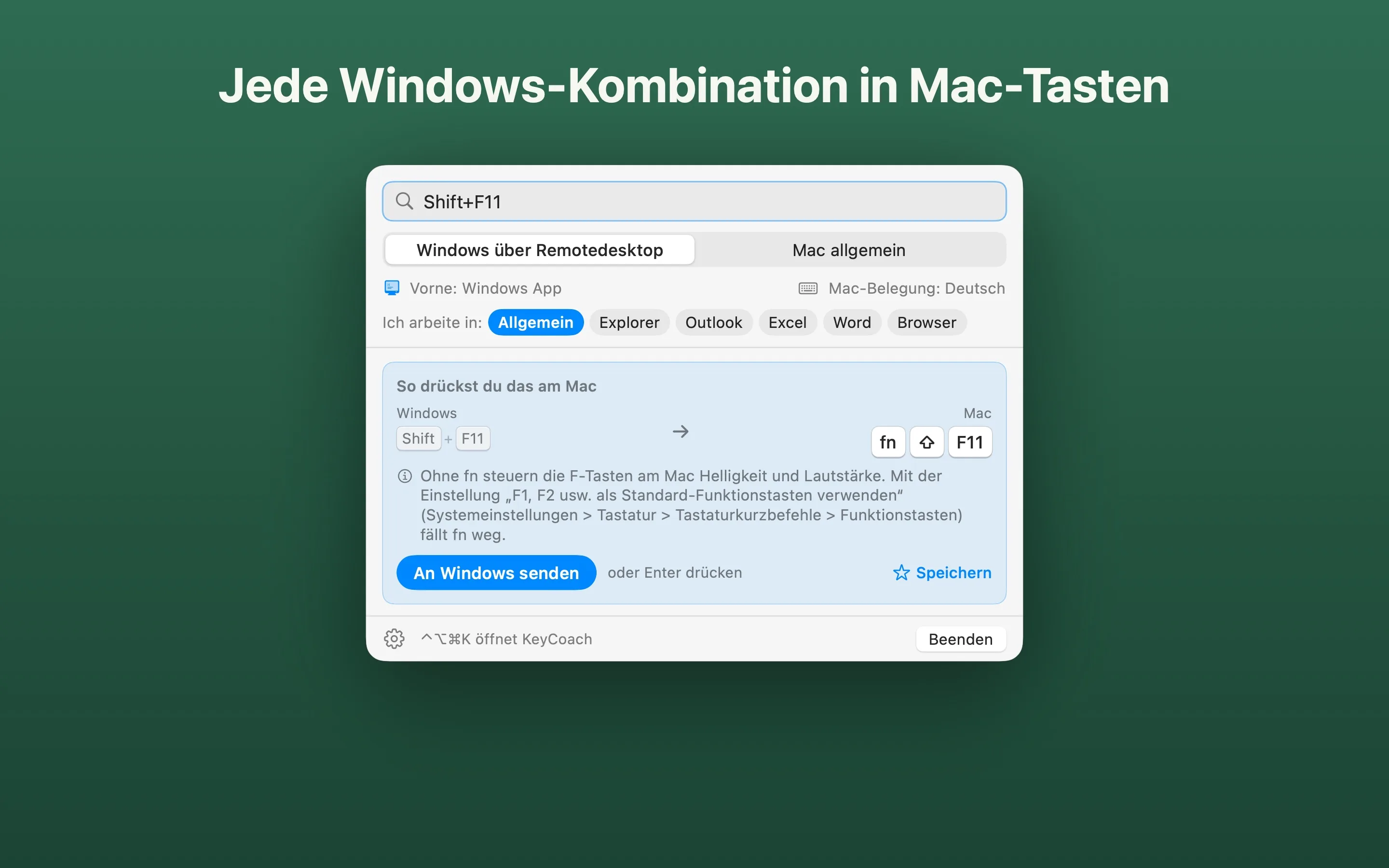
Du sitzt am Mac und arbeitest per Remotedesktop auf einem Windows-Rechner. Dann brauchst du einen Backslash, und ⇧⌥7 schreibt etwas anderes. Das @ kommt mit ⌥L nicht an, und für Strg+Alt+Entf hat die Mac-Tastatur gar keine Entf-Taste. KeyCoach sitzt als Symbol in der Menüleiste. Ein Klick oder ⌃⌥⌘K, dann tippst du ein, was du suchst: „Backslash“, „Task-Manager“ oder eine Kombination wie „Shift+F11“. Die Antwort steht als Tastenkappen da, für den Backslash zum Beispiel ⌃⌥ß.
Jede Windows-Kombination in Mac-Tasten.
Auch wenn sie in keiner Liste steht. Fängt macOS die Kombination selbst ab, etwa F11 oder ⌃←, nennt KeyCoach den Ausweg.
Weiß, welches Programm vorne ist.
Ist die Windows App, Parallels Desktop, VMware Fusion oder ein anderes Remote-Programm vorne, steht die Windows-Liste oben. Bei Mac-Programmen wie Finder, Safari oder Excel kommen deren Kürzel zuerst.
Deutsche und US-Tastatur.
Erkannt an der Eingabequelle des Macs. Die Oberfläche gibt es auf Deutsch und Englisch.
Im Alltag
Sonderzeichen, Programme,
deine häufigsten Kürzel.
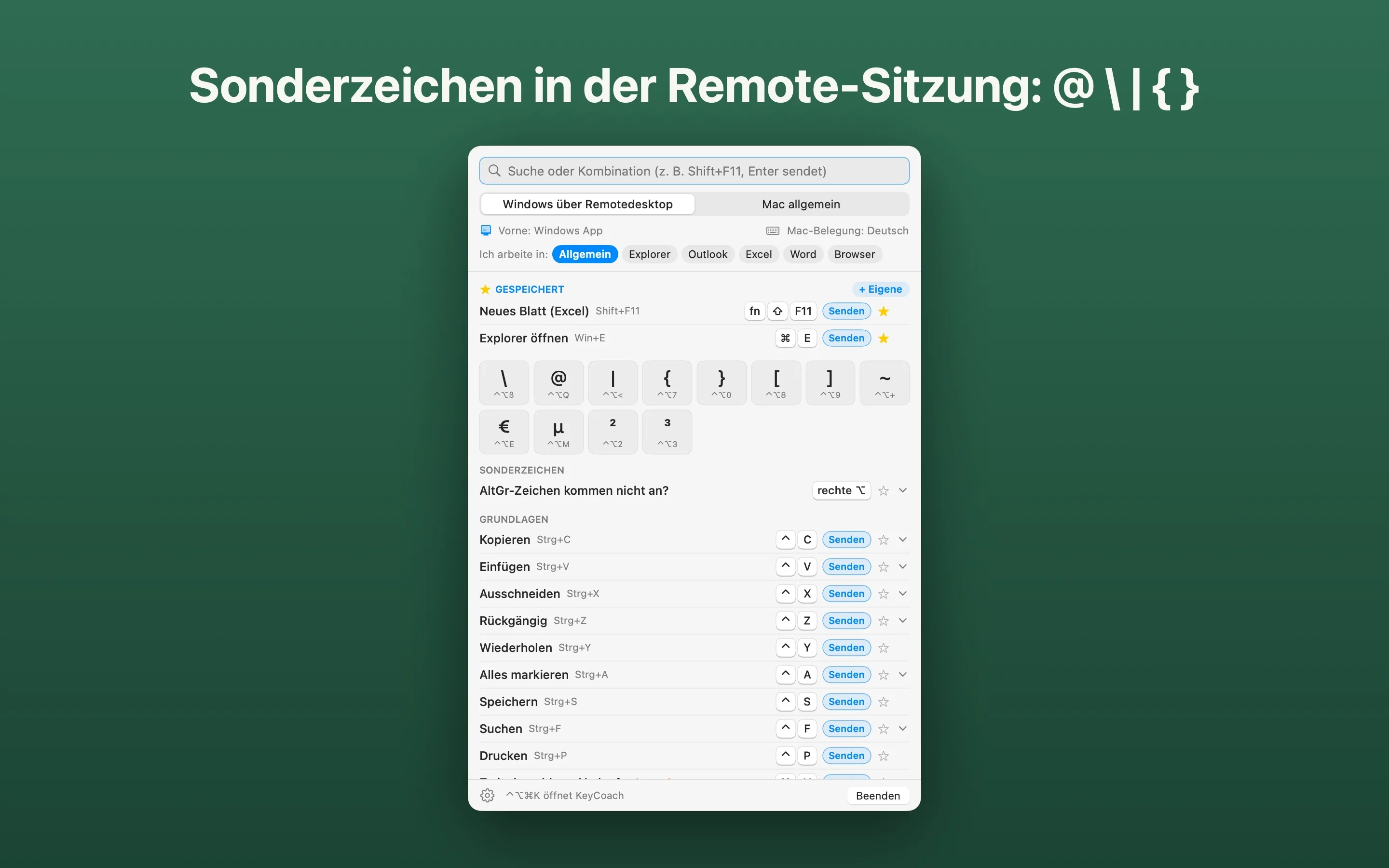
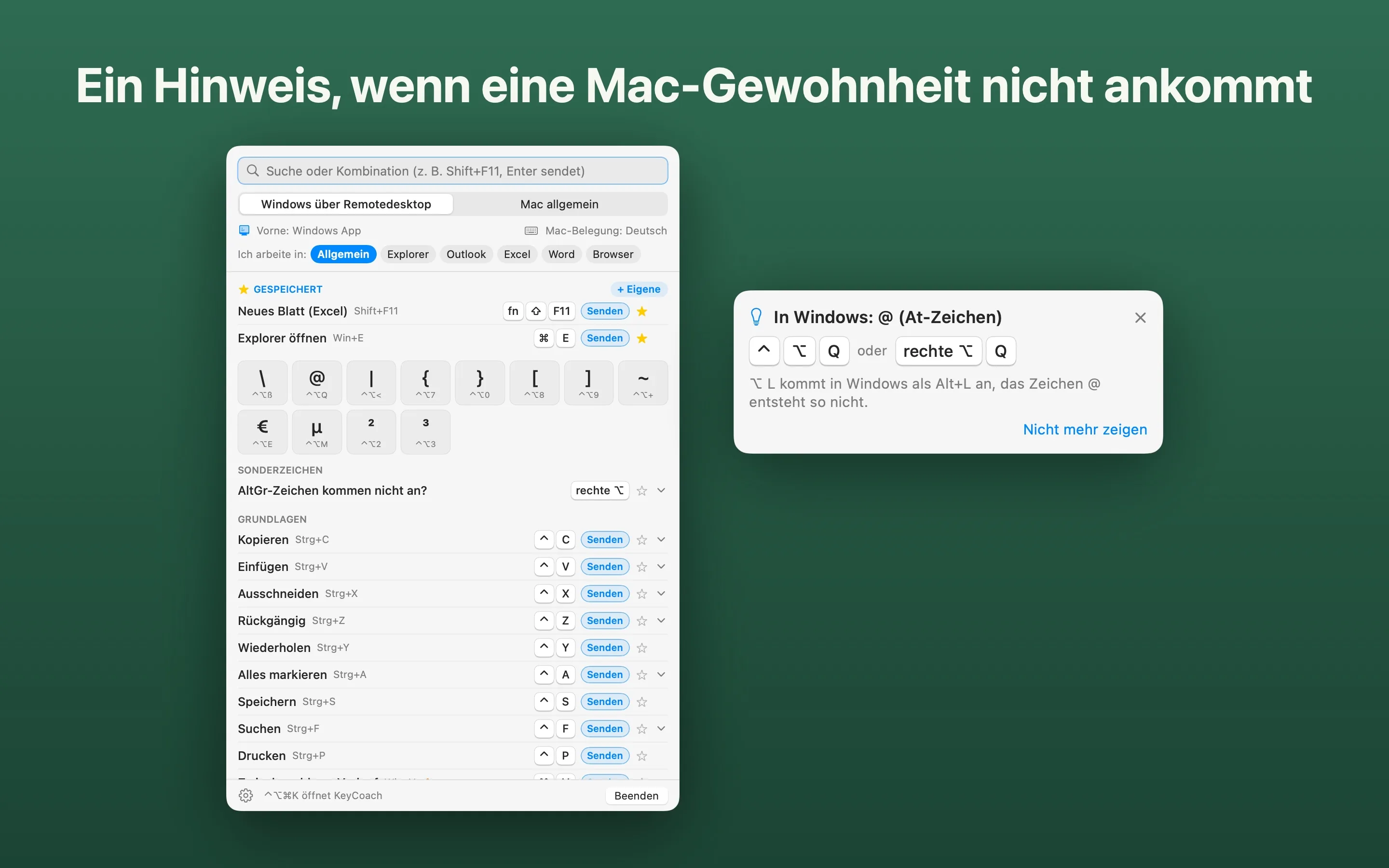
@ \ | { } in der Remote-Sitzung.
Die Liste „Windows über Remotedesktop“ beginnt mit den Zeichen, die am Mac woanders liegen. Ein Klick kopiert das Zeichen. Auf Wunsch tippt KeyCoach es gleich in das Feld, in dem du gerade stehst.
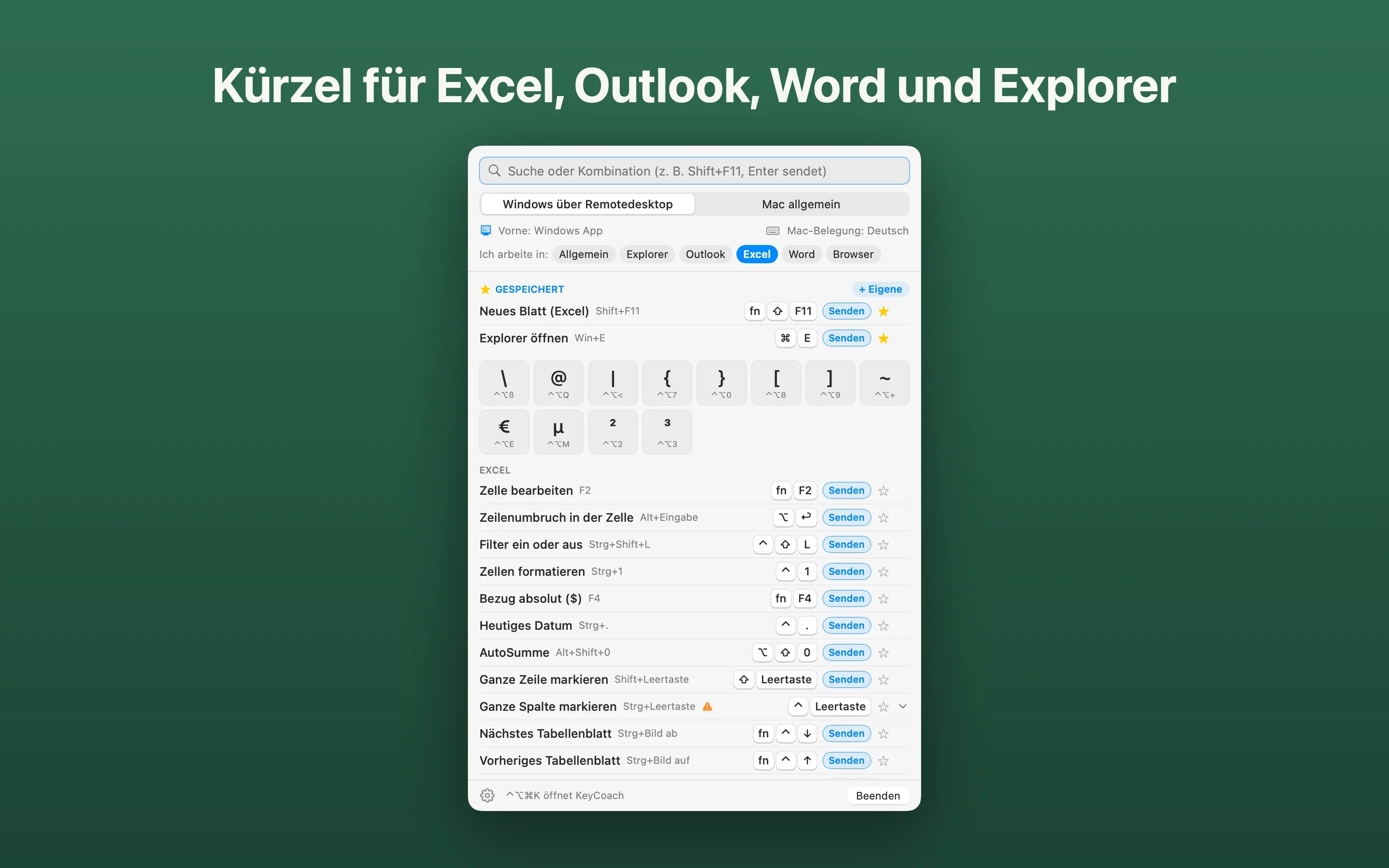
Kürzel für Excel, Outlook, Word und Explorer.
Für die Windows-Sitzung wählst du oben, woran du gerade arbeitest: Explorer, Outlook, Excel, Word oder Browser. KeyCoach merkt sich das für jedes Remote-Programm.
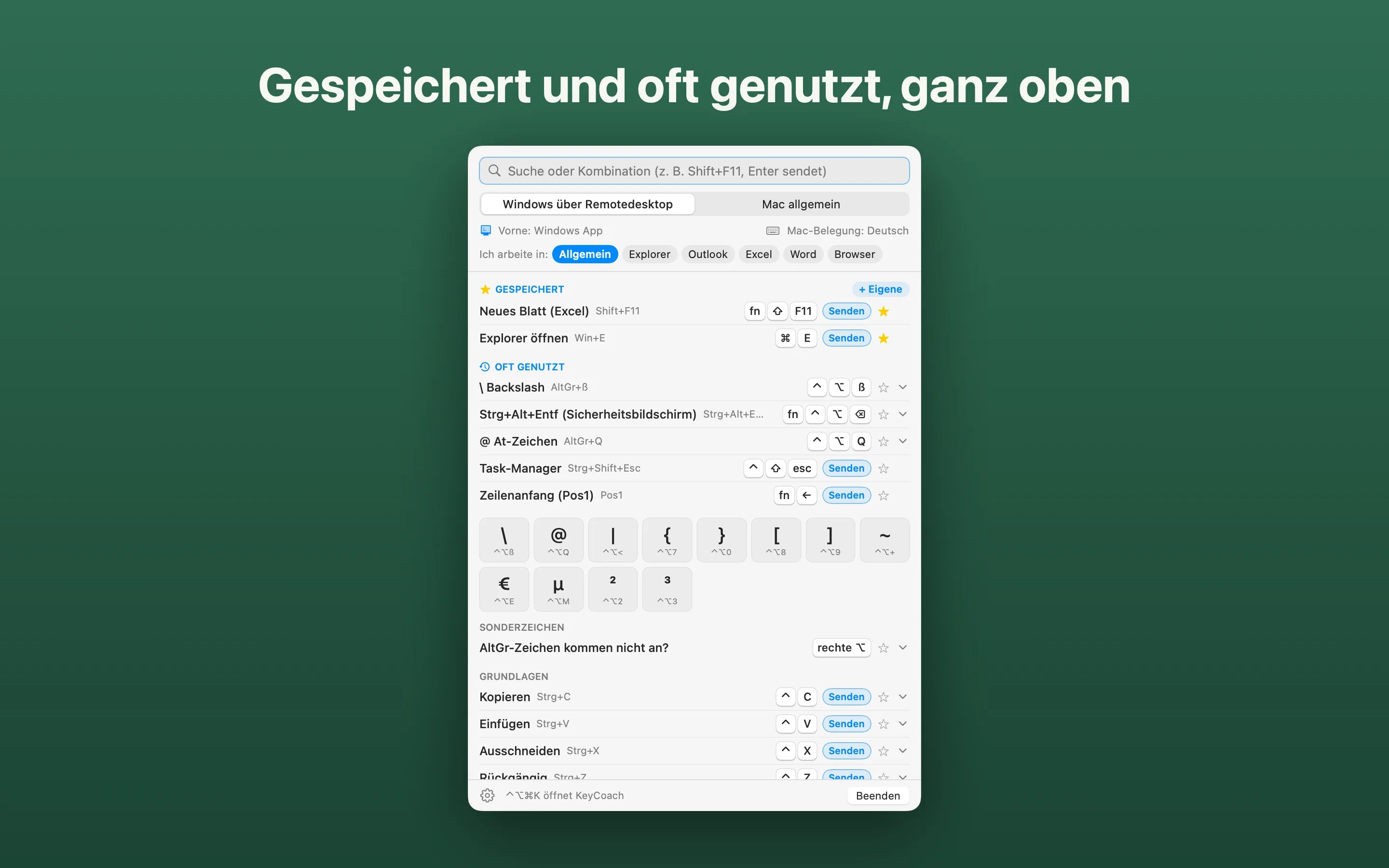
Deine Kürzel stehen oben.
Eigene Kombinationen speicherst du mit dem Stern an einer Zeile oder mit „+ Eigene“, mit eigenem Namen. Die ersten neun gehen auf Wunsch auch mit ⌃⌥⌘1 bis ⌃⌥⌘9 raus, ohne das Fenster zu öffnen. Was du oft brauchst, steht darunter unter „Oft genutzt“. Was die App lernt, liegt nur auf deinem Mac und lässt sich mit einem Klick löschen.
Auf Klick
Einfügen und
an Windows senden.
Ein Klick auf \ oder @ tippt das Zeichen in das Feld, in dem du gerade stehst. Eine Kombination wie „Shift+F11“ tippst du ins Suchfeld und schickst sie mit Enter an Windows. Dafür fragt macOS einmal nach einer Freigabe. Ohne Freigabe kopiert KeyCoach.
Auf Wunsch
Ein Hinweis, wenn eine
Mac-Gewohnheit nicht ankommt.
Drückst du im Remote-Fenster aus Gewohnheit ⌥L für @, zeigt KeyCoach sofort die richtige Kombination. Dafür fragt macOS einmal nach der Freigabe „Eingabeüberwachung“. KeyCoach wertet dann nur Tastenkombinationen aus, solange ein Remote-Programm vorne ist.

Selbst gebaut, selbst im Einsatz
Jeden Tag zwischen
Mac und Windows.
Entwickelt von Karl Salewski in Kaiserslautern, der selbst jeden Tag zwischen Mac und Windows wechselt.
Datenschutz
KeyCoach hat kein Konto, keinen Server und geht nicht ins Netz. Was die App lernt, liegt nur auf deinem Mac und lässt sich mit einem Klick löschen.
Fragen oder Wünsche: schreib mir.
Gut zu wissen
Fragen zu
KeyCoach.
Mit welchen Programmen funktioniert KeyCoach?
KeyCoach erkennt die Windows App, Parallels Desktop, VMware Fusion und andere Remote-Programme. Die Tastenzuordnung folgt der Windows App von Microsoft. In anderen Programmen können einzelne Kürzel abweichen.
Was passiert mit einer Kombination, die nicht in der Liste steht?
Tipp sie ins Suchfeld, etwa „Shift+F11“ oder „Strg+Umschalt+Esc“. KeyCoach übersetzt sie in Mac-Tasten. Fängt macOS die Kombination selbst ab, steht der Ausweg dabei.
Warum fragt macOS nach „Gerätesteuerung und Datenzugriff“?
Nur für „Einfügen und senden“. KeyCoach schickt Tasten nur, wenn du einen Eintrag anklickst, „Senden“ drückst oder im Suchfeld Enter. Unter älteren macOS-Versionen heißt der Bereich „Bedienungshilfen“. Ohne die Freigabe kopiert KeyCoach, alles andere funktioniert genauso.
Wie speichere ich eigene Kombinationen?
Klick auf den Stern an einer Zeile oder unter „Gespeichert“ auf „+ Eigene“. Dort tippst du die Kombination ein, nimmst sie auf oder klickst sie aus allen Windows-Tasten zusammen, auch aus Tasten, die der Mac nicht hat.
Warum fragt macOS nach „Eingabeüberwachung“?
Nur für die Sprechblase, und nur wenn du sie einschaltest. KeyCoach wertet dann Tastenkombinationen mit ⌘, ⌥ oder ⌃ aus, solange ein Remote-Programm vorne ist. Normaler Text wird nicht ausgewertet. Ohne die Freigabe funktioniert alles andere genauso.
Welche Tastaturen werden unterstützt?
Deutsche und US-Tastatur, erkannt an der Eingabequelle des Macs. Du kannst die Belegung auch selbst wählen.
Sendet KeyCoach Daten?
Nein. KeyCoach hat kein Konto, keinen Server und geht nicht ins Netz.
Welche Macs werden unterstützt?
macOS 26 oder neuer. Die App läuft in der Menüleiste.
Was kostet KeyCoach?
4,99 € als einmaliger Kauf im Mac App Store, kein Abo.